

En esta ficha
Controla tu entorno de pruebas desde Chrome
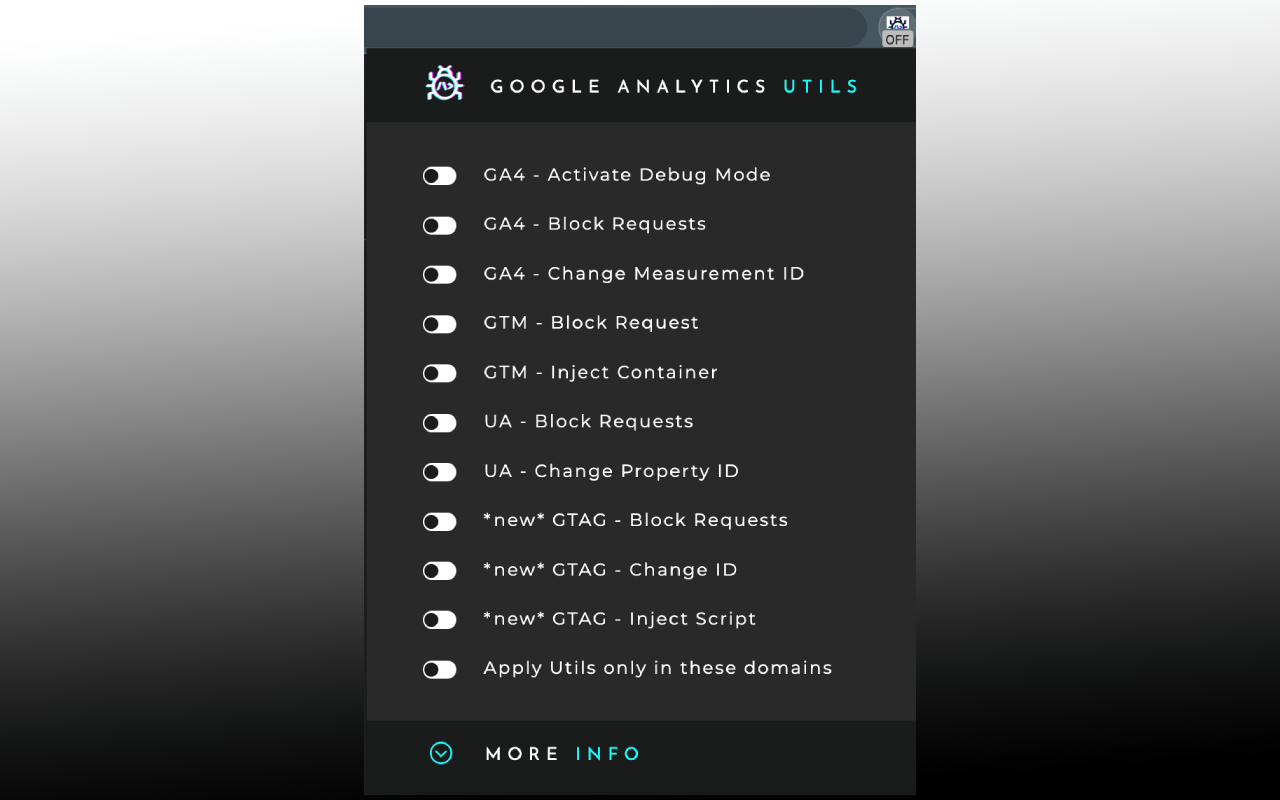
Google Analytics UTILS reúne controles para depurar GA4, gestionar la carga de Google Tag Manager y Google tag y probar configuraciones en la página que estás revisando. Permite elegir un destino de pruebas, detener solicitudes o activar el modo de depuración.
La actualización 0.7.1 ya está publicada en Chrome Web Store. Esta ficha describe la versión disponible actualmente.
Debug Mode: sigue una interacción hasta su evento
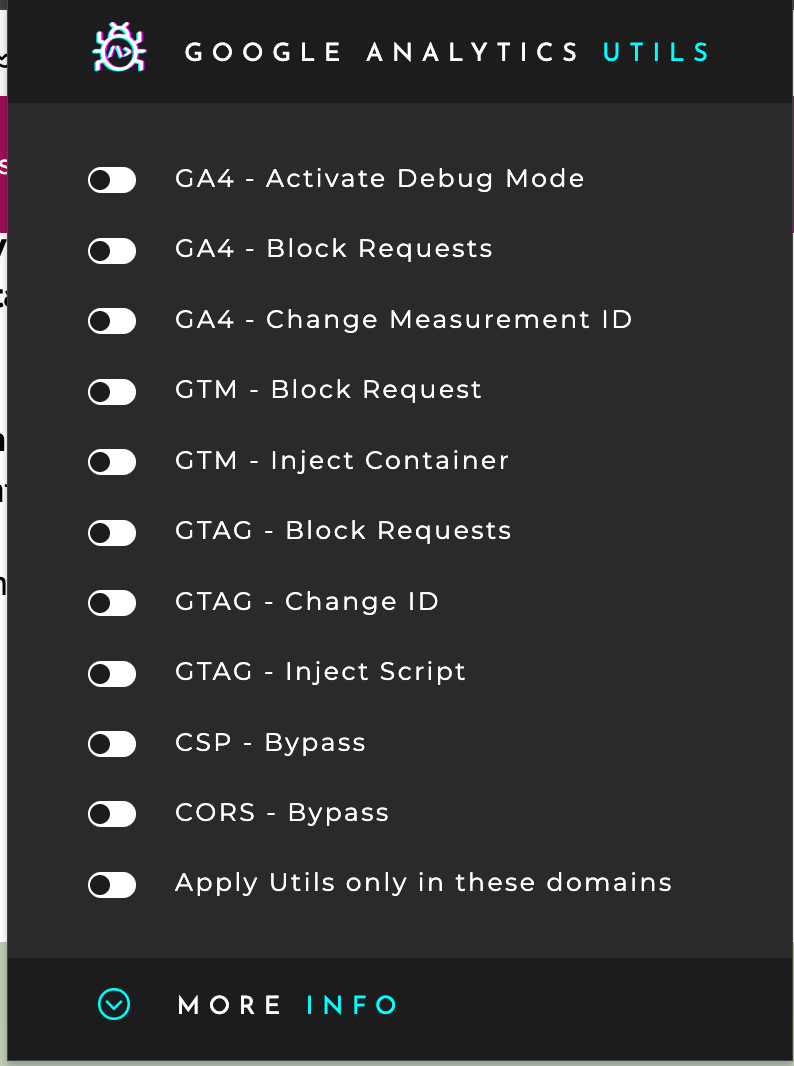
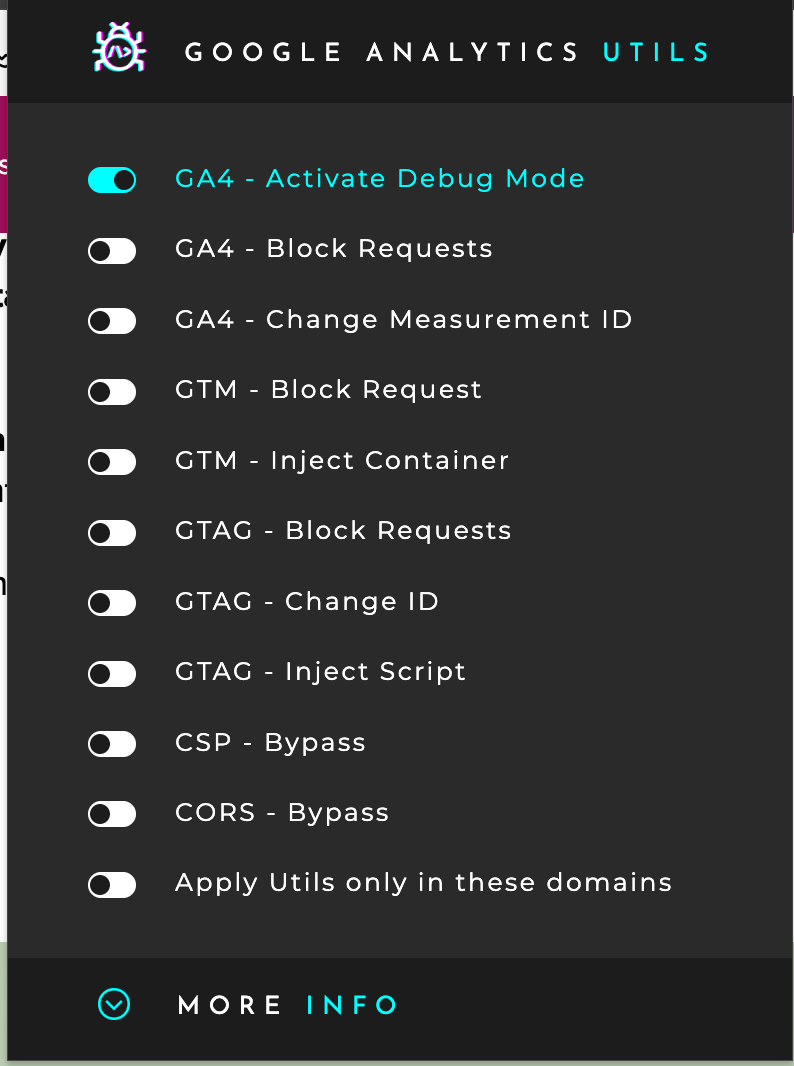
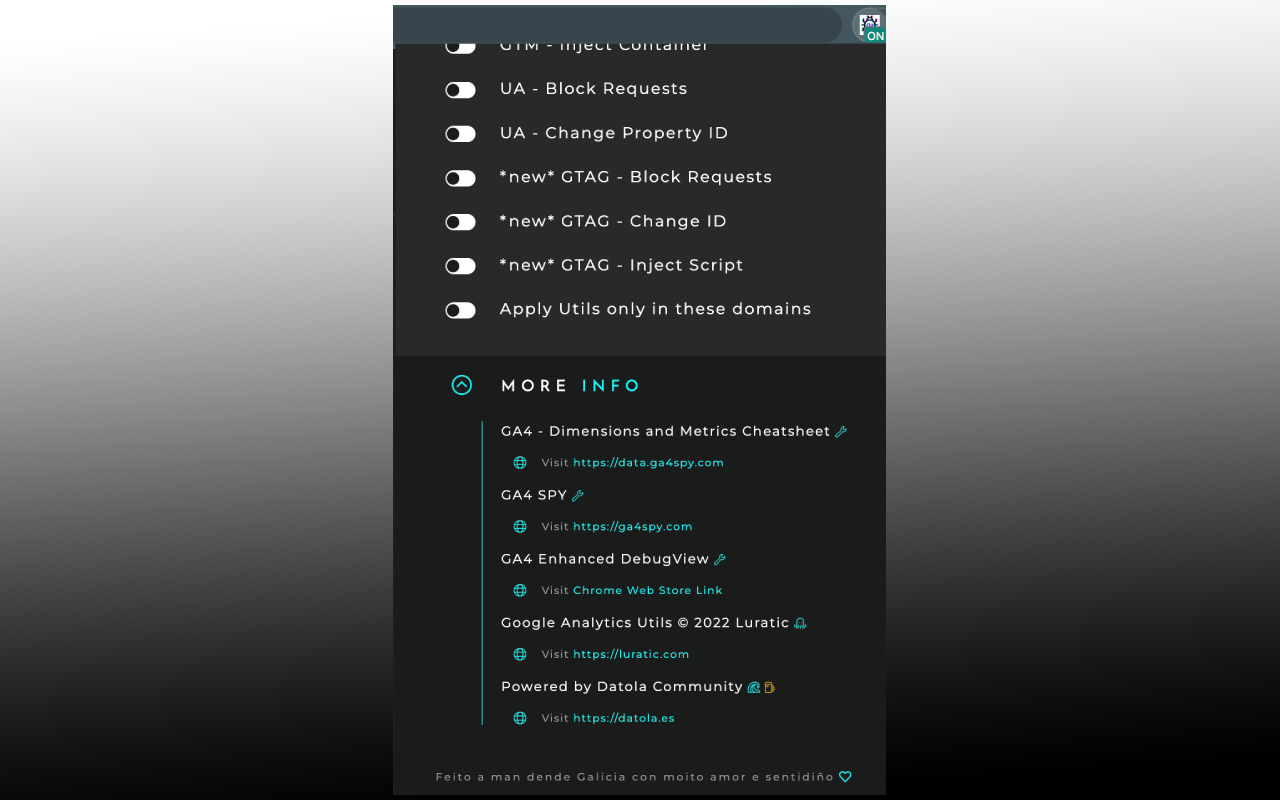
Activa GA4 - Activate Debug Mode, reproduce una acción en tu web y revisa sus eventos en DebugView. Las capturas muestran el panel con los controles desactivados y con Debug Mode activo, resaltado en turquesa.
Selecciona el evento concreto de una búsqueda, un formulario o un paso del checkout para revisar sus parámetros. El control no crea esos eventos: la web debe generarlos y enviarlos. Comprueba la propiedad y el dispositivo elegidos.
Bloquear, cambiar el destino y detener scripts
Estos controles sirven para preguntas distintas durante la depuración:
| Control | Qué permite comprobar |
|---|---|
| GA4 - Block Requests | Detiene las solicitudes de GA4 que coinciden con las reglas de bloqueo. Utilízalo para impedir esos envíos. |
| GA4 - Change Measurement ID | Sustituye el identificador de medición de las solicitudes coincidentes, por ejemplo por el de una propiedad de pruebas. |
| GTM - Block Request | Evita la carga de los scripts de Google Tag Manager cubiertos por el control. |
| GTAG - Block Requests | Evita la carga de los scripts de Google tag cubiertos por el control. |
| GTAG - Change ID | Ofrece un control separado para indicar otro identificador de Google tag. |
Cambiar el Measurement ID mantiene el envío de la solicitud: puede continuar hacia Google o hacia el endpoint propio que ya utilizaba la web. Resulta útil para probar otro identificador, pero no equivale a bloquear la comunicación.
Bloquear un script actúa sobre su carga. Para comparar el comportamiento del sitio con y sin ese script, repite el recorrido desde una recarga; no des por hecho que cambiar el control elimina código que ya estaba ejecutándose.
Prueba un contenedor o una Google tag por inyección
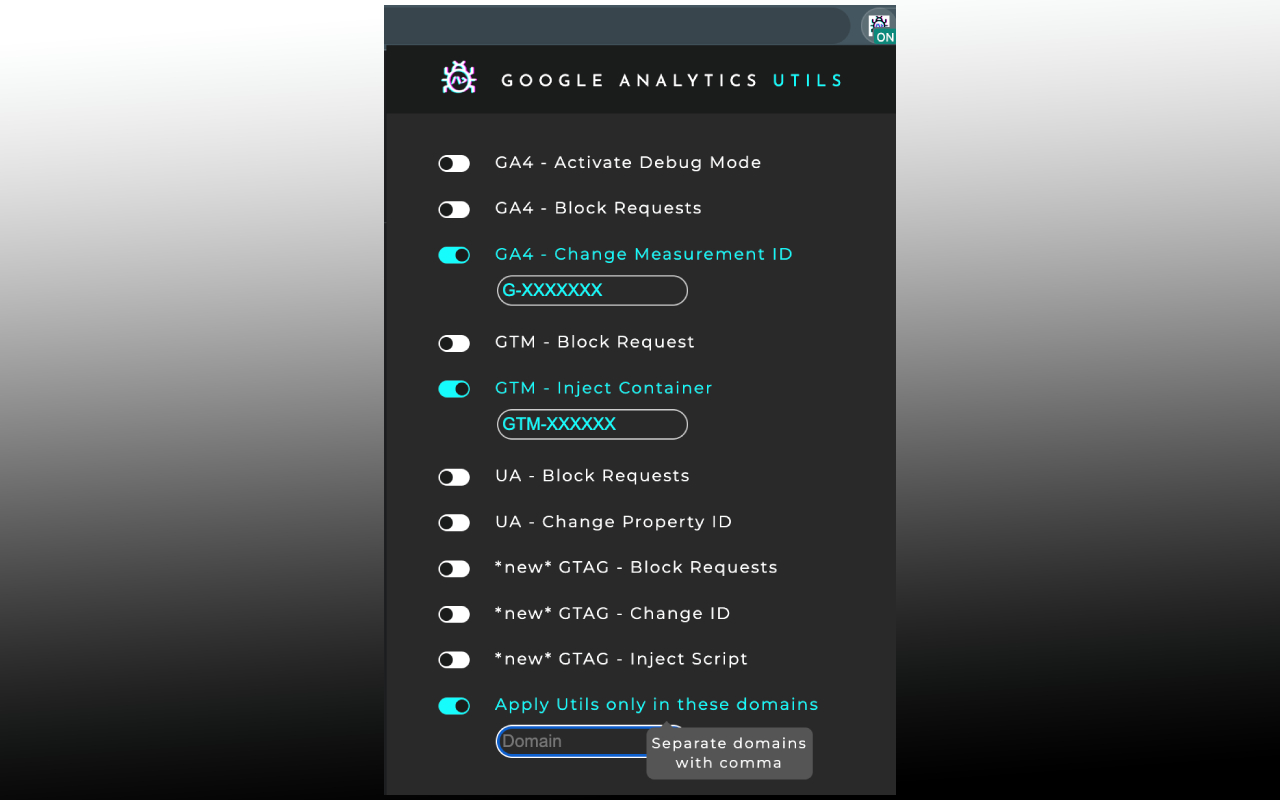
El panel incluye GTM - Inject Container y GTAG - Inject Script. Introduces el identificador que quieres probar, activas la función y permites User Scripts en Chrome. La extensión solicita el script correspondiente a Google dentro de la página de prueba.
Este flujo permite revisar una configuración elegida por ti en el contexto real del sitio. Utiliza identificadores de confianza: un contenedor puede cargar otras etiquetas y enviar información a los destinos definidos por su propietario. La extensión no sustituye la revisión del contenido de ese contenedor.
Delimita las pruebas y diagnostica bloqueos
Apply Utils only in these domains delimita los sitios donde aplicas los controles. Define ese ámbito antes de activar cambios de destino, inyección o controles de cabeceras.
CSP - Bypass y CORS - Bypass permiten investigar restricciones del navegador durante una prueba. Están desactivados en una instalación nueva y se habilitan de forma explícita.
CSP controla qué recursos y scripts permite cargar una página. Los ajustes CORS pueden hacer accesibles respuestas entre orígenes a los scripts de la página. Estos controles modifican el comportamiento de tu navegador durante el diagnóstico; la corrección para el resto de visitantes debe hacerse en la configuración del sitio o del servidor. Desactívalos al terminar la comprobación.
Un caso práctico: validar un formulario
Quieres comprobar los datos de un formulario sin alterar a cada paso la configuración publicada:
- Delimita el dominio y decide el objetivo: observar un envío de prueba o impedir las solicitudes coincidentes.
- Para observarlo, configura el Measurement ID de pruebas y activa Debug Mode. Para impedirlo, utiliza Block Requests y revisa el resultado en las solicitudes de red.
- Si necesitas probar otro GTM o Google tag, introduce su identificador y prepara la inyección con el permiso User Scripts.
- Tras modificar los controles, repite el recorrido desde una recarga de la página. Evita mezclar resultados obtenidos antes y después del cambio.
- Envía el formulario con datos ficticios y contrasta los valores recibidos o el bloqueo esperado. Al terminar, desactiva los controles que ya no necesites.
Completa la revisión en DebugView
UTILS prepara la prueba en la web. GA4 Enhanced DebugView muestra el evento seleccionado en la consola de Chrome, agrupado en Parameters, User Properties e Items, con tablas y objetos desplegables.
Las reglas de la extensión tienen un alcance concreto; comprueba los endpoints de tu implementación y los resultados observados. Desactivar un control no retira solicitudes que ya se hayan enviado.
Consulta la ficha de Chrome Web Store y la política de la actualización 0.7.1. Desarrollada por Luratic, con diseño de interfaz de Jesús Núñez.
Créditos
Desarrollada por Luratic. Diseño de interfaz de Jesús Núñez.