
En esta ficha
Ficha técnica de la plantilla
https://www.clarity.ms/tag/
Clarity Project IDCustom EventsCustom TagsCustom IdentifiersUser IDSession IDPage IDFriendly NameConsent / analytics_storageConsent / ad_storagePrioritize sessionsUpgrade reason
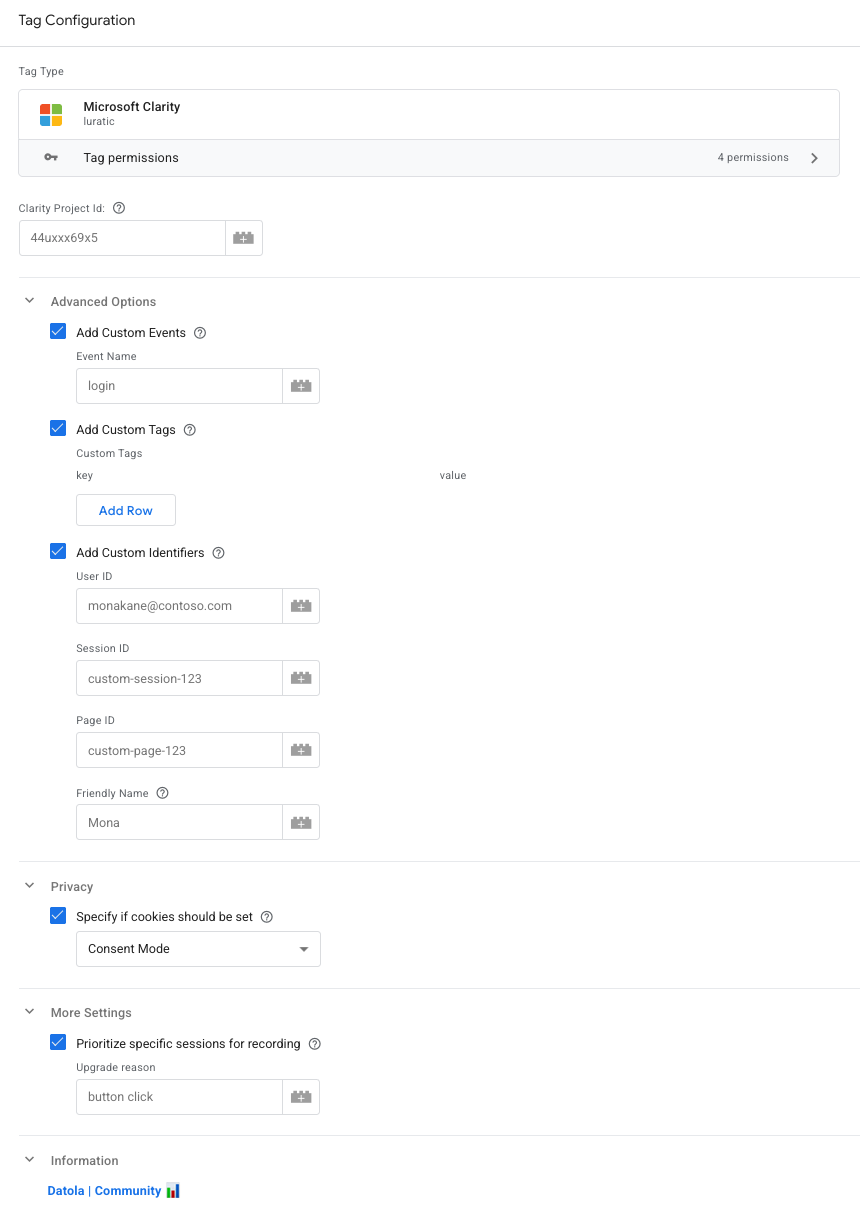
Clarity con el contexto que necesitas para analizar
Una grabación resulta más útil cuando sabes qué estaba haciendo la persona, en qué parte del recorrido se encontraba y qué acción quieres revisar. Esta plantilla de Luratic permite cargar Microsoft Clarity desde Google Tag Manager y acompañar las sesiones con eventos, etiquetas e identificadores propios.
Está pensada para contenedores web de GTM. Necesitas un proyecto de Clarity, su Project ID y los activadores y variables que describen tu implementación. Es una plantilla de la comunidad, no oficial de Microsoft, desarrollada por Alfonso Rodríguez, Txema Sánchez y Brais Calvo.
Qué puedes configurar
| Opción | Para qué sirve |
|---|---|
| Clarity Project ID | Carga el script del proyecto al que quieres enviar la información. Es el dato obligatorio de la configuración básica. |
| Custom Events | Envía el nombre de una acción cuando se activa la etiqueta: por ejemplo, checkout_started o form_error. |
| Custom Tags | Añade pares clave–valor, como checkout_step: payment o experiment: variant_b, para localizar sesiones con ese contexto. |
| Custom Identifiers | Permite informar User ID y, opcionalmente, Session ID, Page ID y Friendly Name. |
| Consentimiento | Comunica a Clarity los estados de almacenamiento analítico y publicitario mediante consentv2. |
| Priorizar sesiones | Envía una solicitud de prioridad con un motivo para sesiones que quieras revisar con especial atención. |
Los eventos y las etiquetas personalizados son complementarios: el evento describe una acción; la etiqueta aporta un criterio para encontrar sesiones. La priorización ayuda a señalar sesiones relevantes cuando Clarity selecciona grabaciones; no convierte la configuración en una grabación exclusiva de esas sesiones.
Un caso práctico: entender un error en el checkout
Imagina que tu web publica un evento de capa de datos cuando aparece un error en el pago. Puedes utilizarlo como activador, enviar a Clarity el evento payment_error y añadir etiquetas con el paso del checkout y una categoría de error sin datos personales.
Después podrás buscar ese contexto en Clarity y revisar las grabaciones disponibles: qué interacción precedió al error, si se repitió y cómo continuó la navegación. La plantilla comunica las señales que configures; el evento y sus valores tienen que existir en tu web o en las variables de GTM.
Cómo empezar
- Añade la plantilla de Luratic desde la Galería de plantillas de GTM, o importa el archivo del repositorio en una plantilla de etiqueta.
- Crea una etiqueta e introduce el Project ID de tu proyecto de Clarity.
- Define el activador adecuado para la carga inicial y las acciones que quieras instrumentar. Evita añadir otra instalación de Clarity al mismo sitio sin revisar la que ya existe.
- Activa únicamente las opciones que necesites y conecta sus campos con variables de GTM. Para identificar usuarios de prueba, utiliza identificadores internos que no expongan correos, nombres u otros datos personales.
- Configura el consentimiento y comprueba en Preview los valores, los disparos y las transiciones de consentimiento. Revisa también el resultado en el proyecto de Clarity antes de publicar.
Consentimiento: una configuración explícita
Para utilizar estas opciones debes marcar Specify if cookies should be set. Con Consent Mode, la plantilla consulta analytics_storage y ad_storage, comunica su estado inicial a Clarity y escucha los cambios posteriores de ambos tipos.
Esto depende de que tu CMP o implementación de consentimiento establezca correctamente los valores en GTM. Inicialízalos antes de ejecutar la etiqueta: las APIs de GTM consideran concedido un tipo de consentimiento que todavía no tiene estado.
Con Custom Consent Values, proporcionas granted o denied mediante campos o variables. Se leen cuando se dispara la etiqueta; debes organizar su actualización cuando cambie la elección de la persona.
Revisa asimismo el Consent Mode del proyecto de Clarity. La plantilla carga el script cuando se ejecuta; comunicar una denegación no equivale por sí solo a impedir esa carga. Microsoft documenta un funcionamiento limitado sin cookies cuando el consentimiento se deniega. Si tu implementación necesita bloquear completamente la carga hasta obtener permiso, configura los controles y activadores correspondientes en GTM.
Permisos y documentación
La plantilla declara permisos para cargar scripts de www.clarity.ms, acceder a clarity, clarity.q, gtag y dataLayer, consultar consentimiento y escribir logs en depuración. En consentimiento declara lectura de analytics_storage y lectura/escritura de ad_storage; el código revisado consulta los estados y los comunica a Clarity.
Consulta el código y las opciones de la plantilla, su historial de versiones, la API de Clarity y la documentación de Consent V2.
Créditos
Alfonso Rodríguez, Txema Sánchez y Brais Calvo.